Jak sparować 2 głośniki Bluetooth?
Spis treści:
- Jak sparować dwa głośniki Bluetooth? Najpopularniejsze metody
- Jak sparować dwa głośniki Bluetooth z telefonem?
- Jak sparować dwa głośniki Bluetooth z komputerem?
- Stereo czy Party Mode – jaka jest różnica?
- Najczęstsze problemy przy parowaniu dwóch głośników Bluetooth
- Jak sprawdzić, czy głośnik obsługuje parowanie stereo lub Party Mode?
- FAQ – najczęściej zadawane pytania
Głośniki Bluetooth od dawna przestały służyć wyłącznie do cichego słuchania muzyki w tle. Coraz częściej wykorzystujemy je do oglądania filmów, grania lub nagłaśniania spotkań ze znajomymi. Nic więc dziwnego, że wiele osób szuka sposobu, by połączyć dwa głośniki i uzyskać głośniejszy lub bardziej przestrzenny dźwięk. W praktyce wszystko zależy od konkretnego modelu i zastosowanej technologii, dlatego warto wiedzieć, jakie opcje są dostępne i czego można się po nich realnie spodziewać.
Polecane głośniki Bluetooth


Jak sparować dwa głośniki Bluetooth? Najpopularniejsze metody
Sposób łączenia dwóch głośników zależy głównie od tego, jakie rozwiązania zastosował producent. Nie ma jednego uniwersalnego standardu, dlatego poniżej znajdziesz najczęściej spotykane metody, z którymi możesz się spotkać w praktyce.
Tryb Party lub Stereo wbudowany w głośnik
To najprostsze i najpewniejsze rozwiązanie. Wiele nowoczesnych głośników oferuje dedykowany tryb łączenia, aktywowany:
- przyciskiem na obudowie,
- kombinacją przycisków,
- automatycznie po wykryciu drugiego głośnika.
W zależności od modelu możesz wybrać tryb stereo (lewy i prawy kanał) lub tryb party, w którym oba głośniki grają identycznie. Zazwyczaj wymagane są dwa identyczne lub kompatybilne modele.
Parowanie przez aplikację producenta
Coraz częściej aplikacja mobilna jest kluczowa do połączenia dwóch głośników. Producent udostępnia w niej:
- konfigurację trybu stereo lub party,
- aktualizacje oprogramowania,
- kontrolę synchronizacji dźwięku.
To rozwiązanie daje największą stabilność, ale wymaga:
- zainstalowania aplikacji,
- włączonego Bluetooth,
- czasem także dostępu do lokalizacji.
Funkcje systemowe telefonu lub komputera
Niektóre urządzenia, głównie z Androidem, oferują systemowe opcje przesyłania dźwięku do dwóch głośników jednocześnie. Warto jednak pamiętać, że:
- nie zawsze działa to w trybie stereo,
- mogą pojawić się opóźnienia lub różnice w synchronizacji,
- wsparcie zależy od wersji systemu i producenta urządzenia.
Rozwiązania zewnętrzne i obejścia
Istnieją również mniej popularne metody, takie jak:
- adaptery Bluetooth,
- oprogramowanie komputerowe,
- tryby agregacji dźwięku.
Są one jednak mniej stabilne i bardziej problematyczne, dlatego traktuje się je raczej jako ostateczność.
Jak sparować dwa głośniki Bluetooth z telefonem?
Telefon jest dziś najczęstszym źródłem dźwięku, dlatego to właśnie od niego warto zacząć. Procedura parowania może się różnić w zależności od systemu operacyjnego, ale kluczowe znaczenie ma to, czy głośniki obsługują tryb pracy w duecie.
Android – parowanie dwóch głośników Bluetooth
W przypadku Androida masz najwięcej możliwości. Wiele smartfonów oferuje funkcję Dual Audio, która pozwala przesyłać dźwięk do dwóch głośników jednocześnie.
Najczęściej wygląda to tak:
- parujesz pierwszy głośnik w standardowy sposób,
- parujesz drugi głośnik,
- aktywujesz Dual Audio w ustawieniach Bluetooth lub w panelu szybkich ustawień.
Trzeba jednak pamiętać, że:
- nie każdy telefon obsługuje Dual Audio,
- dźwięk zwykle odtwarzany jest w trybie mono,
- mogą pojawić się niewielkie opóźnienia.
Jeśli głośniki mają własny tryb stereo lub party, Android będzie pełnił jedynie rolę źródła dźwięku, a synchronizacją zajmą się same głośniki.
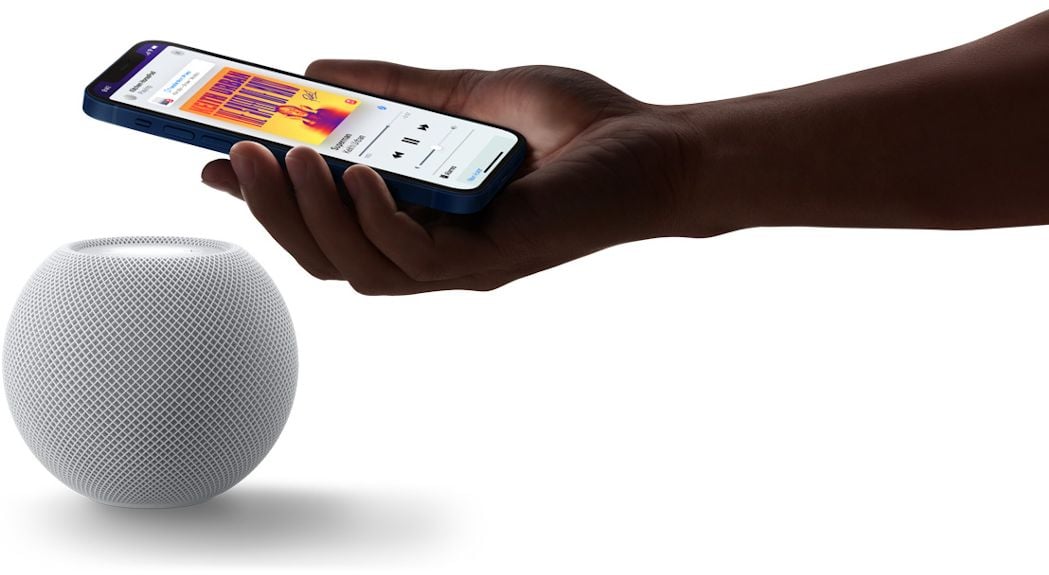
iPhone (iOS) – co jest możliwe przez Bluetooth?
iOS ma bardziej zamknięty system. iPhone nie pozwala natywnie połączyć dwóch głośników Bluetooth jednocześnie, jeśli nie oferują one własnego trybu parowania.
W praktyce oznacza to, że:
- konieczne jest wsparcie producenta głośników (tryb stereo lub party),
- aplikacja producenta bywa niezbędna,
- alternatywą może być AirPlay, ale tylko w ekosystemie Apple.
Jeśli głośniki nie wspierają łączenia w pary, iPhone pozwoli połączyć tylko jeden głośnik naraz.
Jak sparować dwa głośniki Bluetooth z komputerem?
Komputer może być równie dobrym źródłem dźwięku co smartfon, ale parowanie dwóch głośników Bluetooth bywa tu bardziej problematyczne. Wszystko zależy od systemu operacyjnego oraz wsparcia sprzętowego.
Windows 10 i Windows 11
System Windows nie oferuje natywnej funkcji stereo dla dwóch głośników Bluetooth. Standardowo można połączyć tylko jeden głośnik jako urządzenie audio.
W praktyce oznacza to, że:
- tryby stereo i party muszą być obsługiwane przez same głośniki,
- Windows działa jedynie jako źródło dźwięku,
- stabilność połączenia zależy od jakości Bluetooth w komputerze.
Istnieją co prawda programy zewnętrzne umożliwiające obejście tego ograniczenia, ale:
- wymagają konfiguracji,
- mogą powodować opóźnienia i desynchronizację,
- nie zawsze działają poprawnie z każdym sprzętem.
Dlatego najpewniejszym rozwiązaniem w Windowsie są głośniki z wbudowanym trybem łączenia.
macOS – agregowanie urządzeń audio
macOS oferuje bardziej zaawansowane opcje. Dzięki narzędziu Audio MIDI Setup można stworzyć tzw. agregat audio, który pozwala odtwarzać dźwięk na dwóch głośnikach jednocześnie.
W skrócie wygląda to tak:
- oba głośniki muszą być sparowane z Maciem,
- tworzysz agregat audio w ustawieniach systemowych,
- wybierasz go jako domyślne wyjście dźwięku.
To rozwiązanie daje większą elastyczność, ale:
- wymaga ręcznej konfiguracji,
- może generować opóźnienia między głośnikami,
- najlepiej sprawdza się przy odtwarzaniu muzyki, a nie filmów czy gier.
Stereo czy Party Mode – jaka jest różnica?
Choć oba tryby polegają na połączeniu dwóch głośników Bluetooth, ich zastosowanie i efekt końcowy są zupełnie inne. Wybór odpowiedniego trybu ma duże znaczenie dla jakości dźwięku i komfortu słuchania.
Tryb stereo – lewy i prawy kanał
W trybie stereo jeden głośnik odtwarza kanał lewy, a drugi kanał prawy. Dzięki temu dźwięk staje się:
- bardziej przestrzenny i naturalny,
- lepiej zbalansowany,
- wyraźniejszy przy słuchaniu muzyki i oglądaniu filmów.
Ten tryb sprawdzi się najlepiej, gdy:
- głośniki stoją w odpowiedniej odległości od siebie,
- zależy Ci na jakości, a nie tylko głośności,
- korzystasz z dwóch identycznych modeli.
Tryb Party (mono) – większa głośność
W trybie party oba głośniki odtwarzają dokładnie ten sam dźwięk. Efekt stereo nie występuje, ale zyskujesz:
- większą głośność,
- lepsze nagłośnienie dużej przestrzeni,
- bardziej równomierny dźwięk na imprezie lub plenerze.
To rozwiązanie idealne na:
- spotkania ze znajomymi,
- ogród, taras, działkę,
- sytuacje, w których liczy się moc, a nie separacja kanałów.
Najczęstsze problemy przy parowaniu dwóch głośników Bluetooth
Choć samo parowanie zwykle jest proste, w praktyce użytkownicy często trafiają na problemy techniczne, które uniemożliwiają poprawne połączenie dwóch głośników. Na szczęście większość z nich da się łatwo rozwiązać.
Najczęstsze trudności to:
- głośniki nie wykrywają się nawzajem, mimo włączonego Bluetooth,
- jeden z głośników rozłącza się po chwili od połączenia,
- pojawia się opóźnienie dźwięku między głośnikami,
- brak możliwości aktywacji trybu stereo lub party.
W takich sytuacjach warto:
- sprawdzić, czy oba głośniki mają aktualne oprogramowanie,
- upewnić się, że są w pełni naładowane,
- zresetować połączenia Bluetooth i sparować głośniki od nowa,
- korzystać z aplikacji producenta, jeśli jest dostępna.
Bardzo często problemem jest też łączenie niekompatybilnych modeli, które po prostu nie wspierają pracy w duecie.
Jak sprawdzić, czy głośnik obsługuje parowanie stereo lub Party Mode?
Zanim spróbujesz połączyć dwa głośniki, warto upewnić się, że dany model faktycznie obsługuje taką funkcję. Pozwoli to uniknąć frustracji i niepotrzebnych prób.
Najpewniejsze źródła informacji to:
- instrukcja obsługi lub strona producenta,
- specyfikacja techniczna produktu,
- dedykowana aplikacja mobilna głośnika.
Zwróć uwagę na nazwy funkcji, które często występują pod różnymi oznaczeniami. Jeśli w opisie pojawiają się informacje o stereo pairing, party mode lub łączeniu wielu głośników, masz pewność, że dany model został do tego przystosowany. Jeżeli takich informacji brakuje, bardzo możliwe, że głośnik nie pozwala na sparowanie z drugim egzemplarzem – niezależnie od używanego telefonu czy komputera.
FAQ – najczęściej zadawane pytania
Czy można sparować dwa różne głośniki Bluetooth?
W większości przypadków nie. Parowanie w trybie stereo lub party zwykle działa tylko między modelami tej samej marki, a często nawet tej samej serii. Dwa różne głośniki mogą połączyć się jedynie jako oddzielne urządzenia, bez wspólnej synchronizacji dźwięku.
Czy da się sparować więcej niż dwa głośniki Bluetooth?
Tak, ale tylko wtedy, gdy producent to przewidział. Niektóre systemy pozwalają połączyć kilka, a nawet kilkadziesiąt głośników, jednak wymaga to kompatybilnych modeli i często aplikacji mobilnej.
Czy parowanie dwóch głośników Bluetooth zużywa więcej baterii?
Tak. Praca w trybie stereo lub party powoduje większe zużycie energii, ponieważ głośniki muszą dodatkowo komunikować się ze sobą i synchronizować dźwięk.
Dlaczego dźwięk z dwóch głośników nie jest idealnie zsynchronizowany?
Opóźnienia mogą wynikać z ograniczeń Bluetooth, różnic w oprogramowaniu głośników, lub z korzystania z funkcji systemowych zamiast trybu producenta.
Najlepszą synchronizację zapewniają dedykowane tryby stereo lub party.
Czy można sparować dwa głośniki Bluetooth bez aplikacji?
Czasami tak, jeśli głośniki mają przycisk lub skrót funkcyjny do łączenia. W wielu przypadkach aplikacja producenta jest jednak niezbędna do pełnej konfiguracji.

Sprawdź inne poradniki z serii - Rankingi głośników bluetooth:
Ranking głośników bluetooth do 50 zł
Ranking głośników bluetooth do 100 zł
Znajdziesz w Morele
Głośniki JBL - Głośniki Marshall - Głośniki Sony - Głośniki Manta - Głośniki Bose